Domain camcorder.at kaufen?
Wir ziehen mit dem Projekt
camcorder.at um.
Sind Sie am Kauf der Domain
camcorder.at interessiert?
domain@kv-gmbh.de · 0541-91531010
Domain camcorder.at kaufen?
Welche Screen-Recording-Software empfehlen Sie für die Erstellung von Video-Tutorials und Präsentationen?
Ich empfehle Camtasia, da es eine benutzerfreundliche Oberfläche und umfangreiche Bearbeitungsfunktionen bietet. Alternativ können Sie auch OBS Studio verwenden, da es kostenlos ist und eine Vielzahl von Anpassungsmöglichkeiten bietet. Beide Programme sind beliebt für die Erstellung von Video-Tutorials und Präsentationen. **
Was ist ein Green Screen beim Video schauen?
Ein Green Screen ist eine grüne Hintergrundfläche, die beim Video schauen verwendet wird. Durch die Verwendung eines Green Screens können verschiedene Hintergründe oder Effekte in das Video eingefügt werden, indem der grüne Hintergrund im Nachhinein durch einen anderen Hintergrund ersetzt wird. Dies ermöglicht es, dass Schauspieler vor beliebigen Kulissen agieren können, ohne tatsächlich vor Ort zu sein. **
Ähnliche Suchbegriffe für Screen zu Video
Top-Angebote
Produkte zum Begriff Screen zu Video:
-
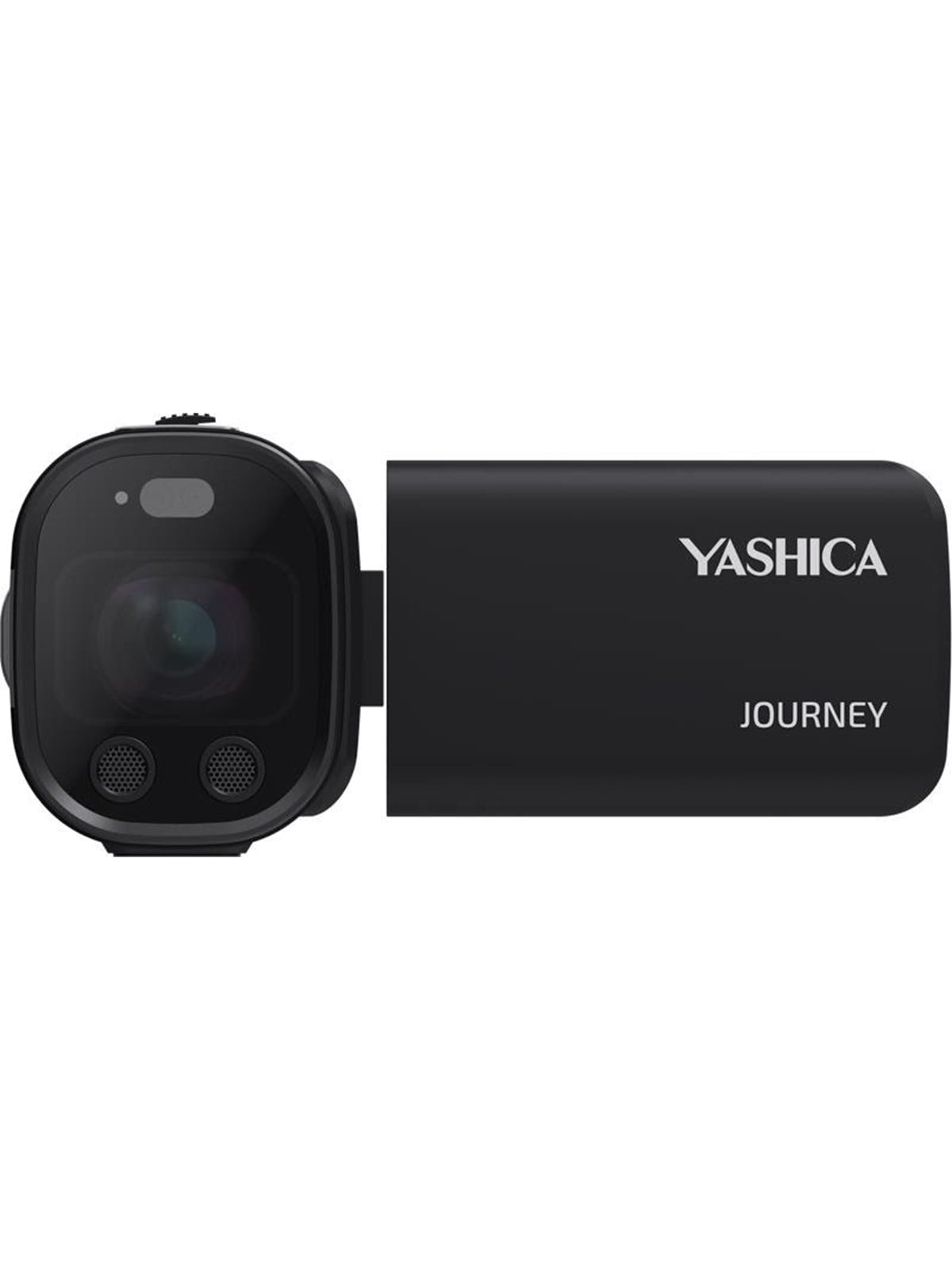
Yashica Journey Camcorder Video Camera - BlackCamcorder-Videokamera YASHICA Journey Camcorder Video Camera (Black) bietet 4K-Videoaufzeichnung in einem kompakten, taschengroßen Design mit sanfter Stabilisierung, einem 115°-Weitwinkelobjektiv und einem Klappdisplay für einfache Selbstaufnahmen. YASHICA JOURNEY ist für Creator, Reisende und Storyteller gemacht, die ein dediziertes Kameraerlebnis ohne Smartphone-Ablenkungen wollen - mit leichtem, portablem Design, dedizierten Bedienelementen und schnellem, nahtlosem Teilen auf Mobilgeräte. 4K-Videoaufzeichnung 115° Weitwinkel-Sichtfeld, ideal fürs Vlogging Klappdisplay für einfache Selbstaufnahmen und ???rierung Kompaktes, taschengroßes Design für den täglichen Einsatz Softe Stabilisierung für ruhige Videoaufnahmen Schnelles und nahtloses Teilen auf deine Mobilgeräte Halte Alltagserinnerungen, Reisemomente und Vlogs fest - mit einfachem, ablenkungsfreiem Storytelling, wo immer du hingehst.249,00 €*Versand: 6,99 €Sichere Weiterleitung zum Anbieter
-
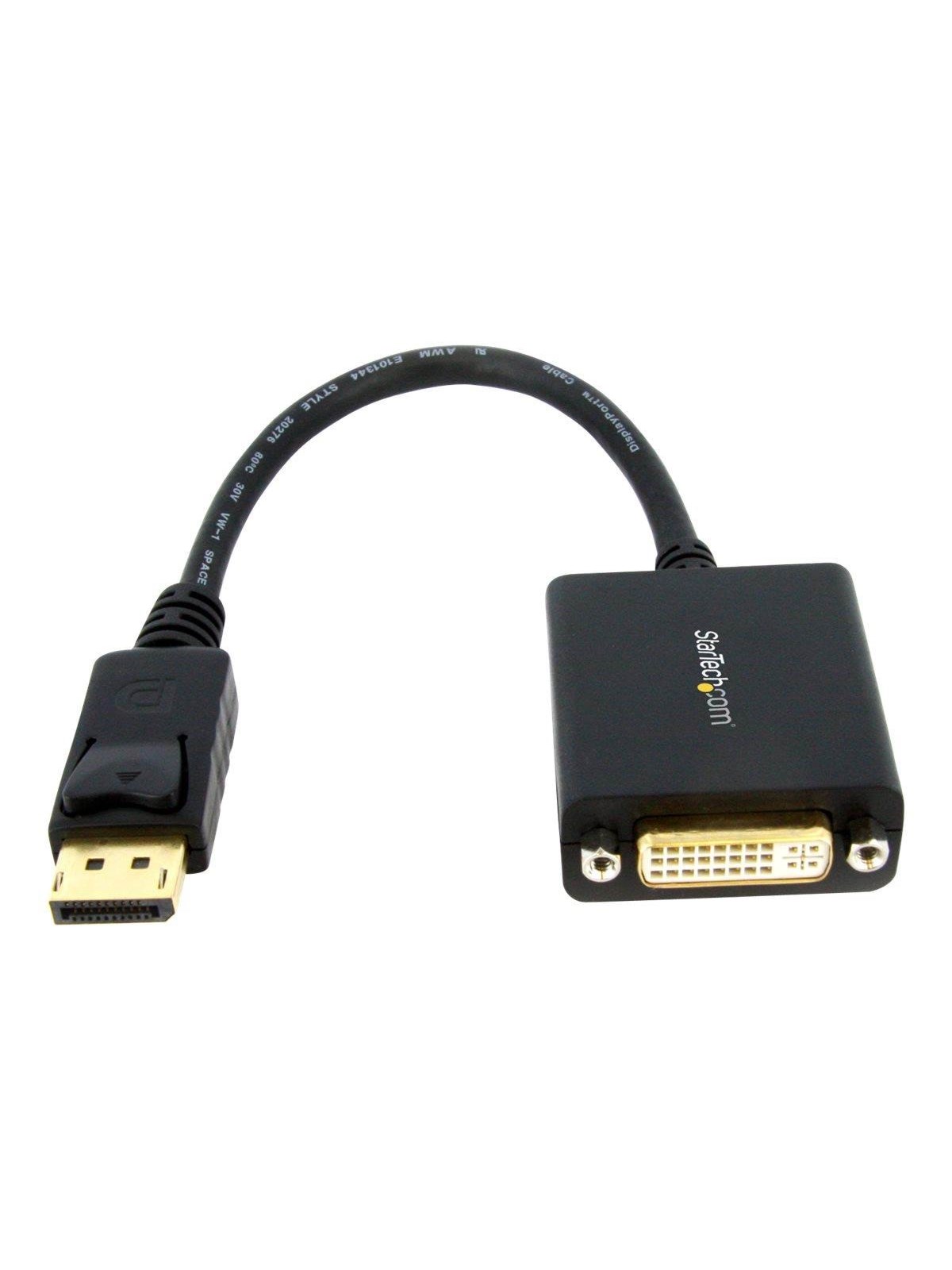
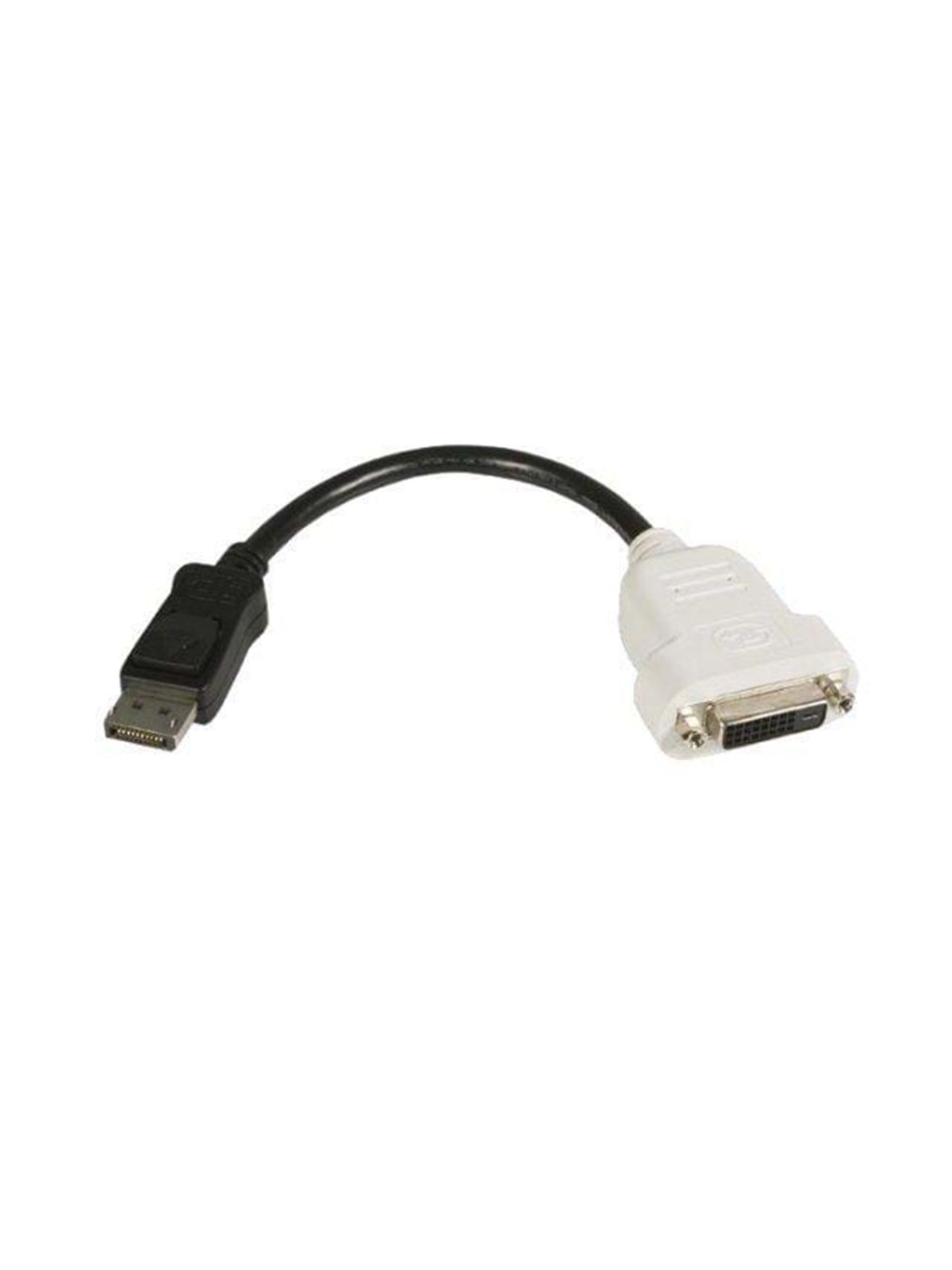
StarTech.com DisplayPort zu DVI Video Adapter KonverterDP (Stecker) zu DVI-I (Buchse) Video,Konverter, maximale Auflösung 1920x1200, DisplayPort-Adapter, DisplayPort (M) zu DVI-I (W), 15.2 cm, Schwarz, für P/N: DK30C2DPEPUE, DK30C2DPPD, DK30C2DPPDUE, DK31C3HDPD, DK31C3HDPDUE, MST14DP123DP14,84 €*Versand: 5,99 €Sichere Weiterleitung zum Anbieter


-
Wie editiere ich ein Video mit einem Green Screen?
Um ein Video mit einem Green Screen zu bearbeiten, benötigst du eine Videobearbeitungssoftware wie Adobe Premiere Pro oder Final Cut Pro. Importiere das Video mit dem Green Screen in die Software und platziere es auf der Timeline. Füge dann das gewünschte Hintergrundbild oder -video über das Green Screen-Video hinzu und wende den Chroma Key-Effekt an, um das grüne Hintergrund zu entfernen. Passe die Einstellungen an, um das Ergebnis zu optimieren, und exportiere das bearbeitete Video. **
-
Wie kann ich einem Video einen Green-Screen-Hintergrund hinzufügen?
Um einem Video einen Green-Screen-Hintergrund hinzuzufügen, benötigst du eine Videobearbeitungssoftware, die die Funktion des Chroma-Keying unterstützt. Zuerst musst du das Video vor einem grünen Hintergrund aufnehmen. Dann importierst du das Video in die Bearbeitungssoftware und wählst die Option für den Chroma-Key aus. Anschließend wählst du den grünen Hintergrund aus und fügst den gewünschten Hintergrund hinzu. **
-
Wie wende ich den Green-Screen-Effekt auf ein Video an?
Um den Green-Screen-Effekt auf ein Video anzuwenden, benötigst du eine Videobearbeitungssoftware, die diese Funktion unterstützt. Importiere das Video in die Software und füge dann den gewünschten Hintergrund hinzu. Wähle die Option "Chroma Key" oder "Green Screen" aus und wähle die grüne Farbe im Video aus, die entfernt werden soll. Passe die Einstellungen an, um den Effekt zu optimieren, und exportiere das Video mit dem neuen Hintergrund. **
-
Wie kann ich Screen-to-Video-Software nutzen, um Bildschirmaufnahmen und Tutorials zu erstellen?
1. Lade eine Screen-to-Video-Software wie Camtasia oder OBS Studio herunter. 2. Öffne die Software und wähle die Option zur Aufnahme des Bildschirms. 3. Beginne mit der Aufnahme deiner Bildschirmaufnahmen und erstelle Tutorials, indem du deine Aktionen kommentierst. **

Wie funktioniert Screen Recording iPhone?
Um auf dem iPhone Bildschirmaufnahmen zu machen, öffnen Sie zunächst die Einstellungen und gehen Sie zu "Kontrollzentrum". Dort können Sie die Bildschirmaufnahme zur Liste der Steuerelemente hinzufügen. Wenn Sie die Bildschirmaufnahme starten möchten, öffnen Sie das Kontrollzentrum, tippen Sie auf das Bildschirmaufnahme-Symbol und warten Sie auf den Countdown. Während der Aufnahme wird alles auf Ihrem Bildschirm aufgezeichnet, einschließlich Audio. Um die Aufnahme zu beenden, tippen Sie erneut auf das Bildschirmaufnahme-Symbol und bestätigen Sie die Beendigung. **
Was sind die gängigsten Methoden zur Erstellung von Screen-to-Video-Inhalten?
Die gängigsten Methoden zur Erstellung von Screen-to-Video-Inhalten sind die Verwendung von Screen-Recording-Software, die Aufnahme von Bildschirmaktivitäten mit einer Kamera oder Smartphone und die Nutzung von Online-Plattformen zur Erstellung von Screencasts. Es ist auch möglich, Screen-to-Video-Inhalte durch die Kombination von Bildschirmaufnahmen mit Voice-Over-Aufnahmen zu erstellen. **
Top-Angebote
Produkte zum Begriff Screen zu Video:
-
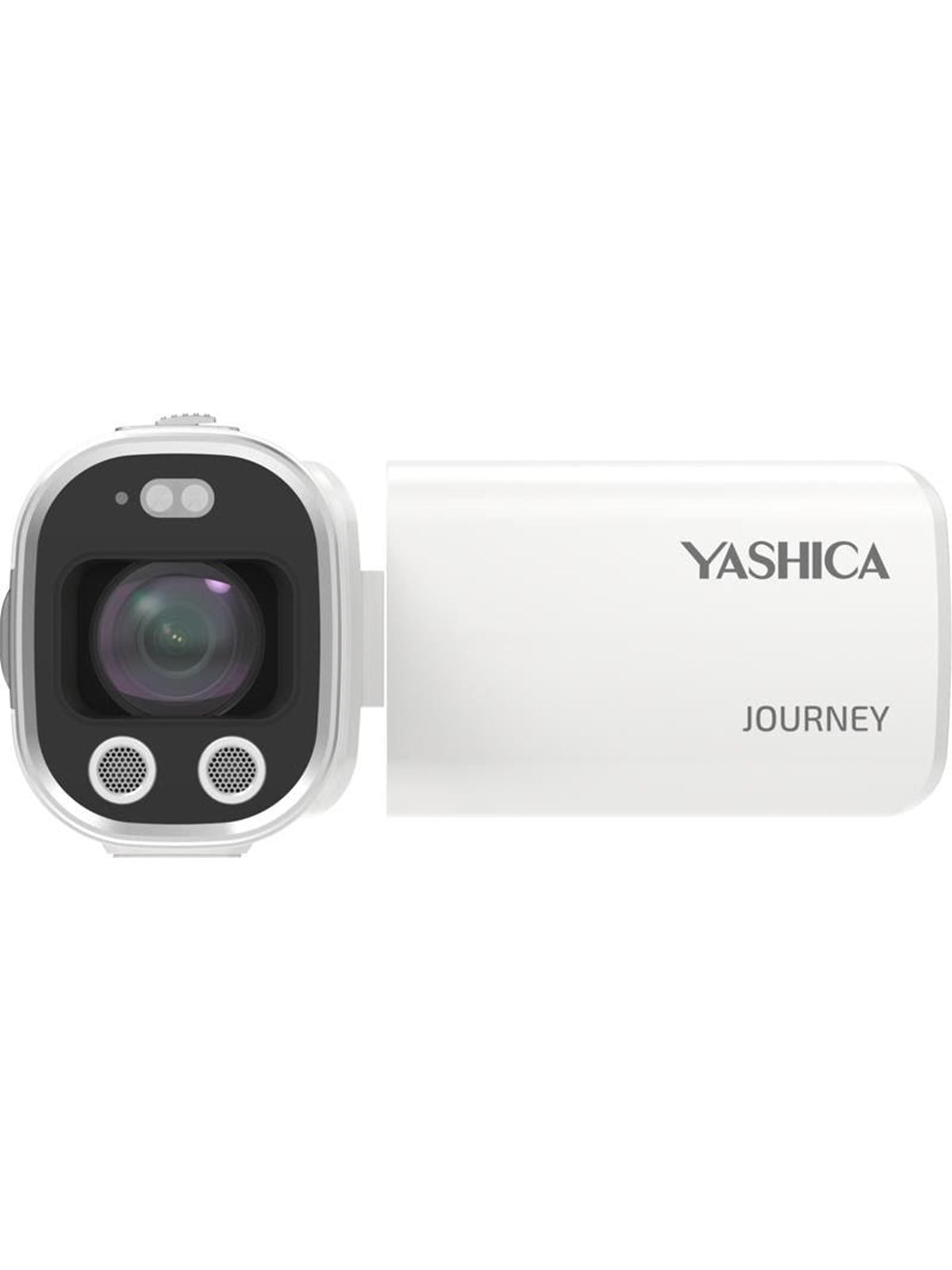
Yashica Journey Camcorder Video Camera - WhiteCamcorder-Videokamera YASHICA Journey Camcorder Video Camera (White) bietet 4K-Videoaufzeichnung in einem kompakten, taschengroßen Design mit sanfter Stabilisierung, einem 115°-Weitwinkelobjektiv und einem Klappdisplay für einfache Selbstaufnahmen. Für Creator, Reisende und Storyteller entwickelt, bietet YASHICA JOURNEY dedizierte Bedienelemente für ein ablenkungsfreies Kameraerlebnis und hilft dir, Alltagserinnerungen, Reiseaufnahmen und Vlogs festzuhalten, während du dich auf den Moment konzentrierst. 4K-Videoaufzeichnung 115° Weitwinkel-Sichtfeld, ideal fürs Vlogging Klappdisplay für einfache Selbstaufnahmen und ???rierung Kompaktes, taschengroßes Design für den täglichen Einsatz Schnelles und nahtloses Teilen auf deine Mobilgeräte Halte deine Geschichte fest und teile sie - wohin dich das Leben auch führt - mit einem leichten Camcorder, der für einfaches Storytelling unterwegs entwickelt wurde.249,00 €*Versand: 6,99 €Sichere Weiterleitung zum Anbieter
-
Yashica Journey Camcorder Video Camera - BlackCamcorder-Videokamera YASHICA Journey Camcorder Video Camera (Black) bietet 4K-Videoaufzeichnung in einem kompakten, taschengroßen Design mit sanfter Stabilisierung, einem 115°-Weitwinkelobjektiv und einem Klappdisplay für einfache Selbstaufnahmen. YASHICA JOURNEY ist für Creator, Reisende und Storyteller gemacht, die ein dediziertes Kameraerlebnis ohne Smartphone-Ablenkungen wollen - mit leichtem, portablem Design, dedizierten Bedienelementen und schnellem, nahtlosem Teilen auf Mobilgeräte. 4K-Videoaufzeichnung 115° Weitwinkel-Sichtfeld, ideal fürs Vlogging Klappdisplay für einfache Selbstaufnahmen und ???rierung Kompaktes, taschengroßes Design für den täglichen Einsatz Softe Stabilisierung für ruhige Videoaufnahmen Schnelles und nahtloses Teilen auf deine Mobilgeräte Halte Alltagserinnerungen, Reisemomente und Vlogs fest - mit einfachem, ablenkungsfreiem Storytelling, wo immer du hingehst.249,00 €*Versand: 6,99 €Sichere Weiterleitung zum Anbieter
-
Welche Screen-Recording-Software empfehlen Sie für die Erstellung von Video-Tutorials und Präsentationen?
Ich empfehle Camtasia, da es eine benutzerfreundliche Oberfläche und umfangreiche Bearbeitungsfunktionen bietet. Alternativ können Sie auch OBS Studio verwenden, da es kostenlos ist und eine Vielzahl von Anpassungsmöglichkeiten bietet. Beide Programme sind beliebt für die Erstellung von Video-Tutorials und Präsentationen. **
-
Was ist ein Green Screen beim Video schauen?
Ein Green Screen ist eine grüne Hintergrundfläche, die beim Video schauen verwendet wird. Durch die Verwendung eines Green Screens können verschiedene Hintergründe oder Effekte in das Video eingefügt werden, indem der grüne Hintergrund im Nachhinein durch einen anderen Hintergrund ersetzt wird. Dies ermöglicht es, dass Schauspieler vor beliebigen Kulissen agieren können, ohne tatsächlich vor Ort zu sein. **
-
Wie editiere ich ein Video mit einem Green Screen?
Um ein Video mit einem Green Screen zu bearbeiten, benötigst du eine Videobearbeitungssoftware wie Adobe Premiere Pro oder Final Cut Pro. Importiere das Video mit dem Green Screen in die Software und platziere es auf der Timeline. Füge dann das gewünschte Hintergrundbild oder -video über das Green Screen-Video hinzu und wende den Chroma Key-Effekt an, um das grüne Hintergrund zu entfernen. Passe die Einstellungen an, um das Ergebnis zu optimieren, und exportiere das bearbeitete Video. **
-
Wie kann ich einem Video einen Green-Screen-Hintergrund hinzufügen?
Um einem Video einen Green-Screen-Hintergrund hinzuzufügen, benötigst du eine Videobearbeitungssoftware, die die Funktion des Chroma-Keying unterstützt. Zuerst musst du das Video vor einem grünen Hintergrund aufnehmen. Dann importierst du das Video in die Bearbeitungssoftware und wählst die Option für den Chroma-Key aus. Anschließend wählst du den grünen Hintergrund aus und fügst den gewünschten Hintergrund hinzu. **
Ähnliche Suchbegriffe für Screen zu Video
-
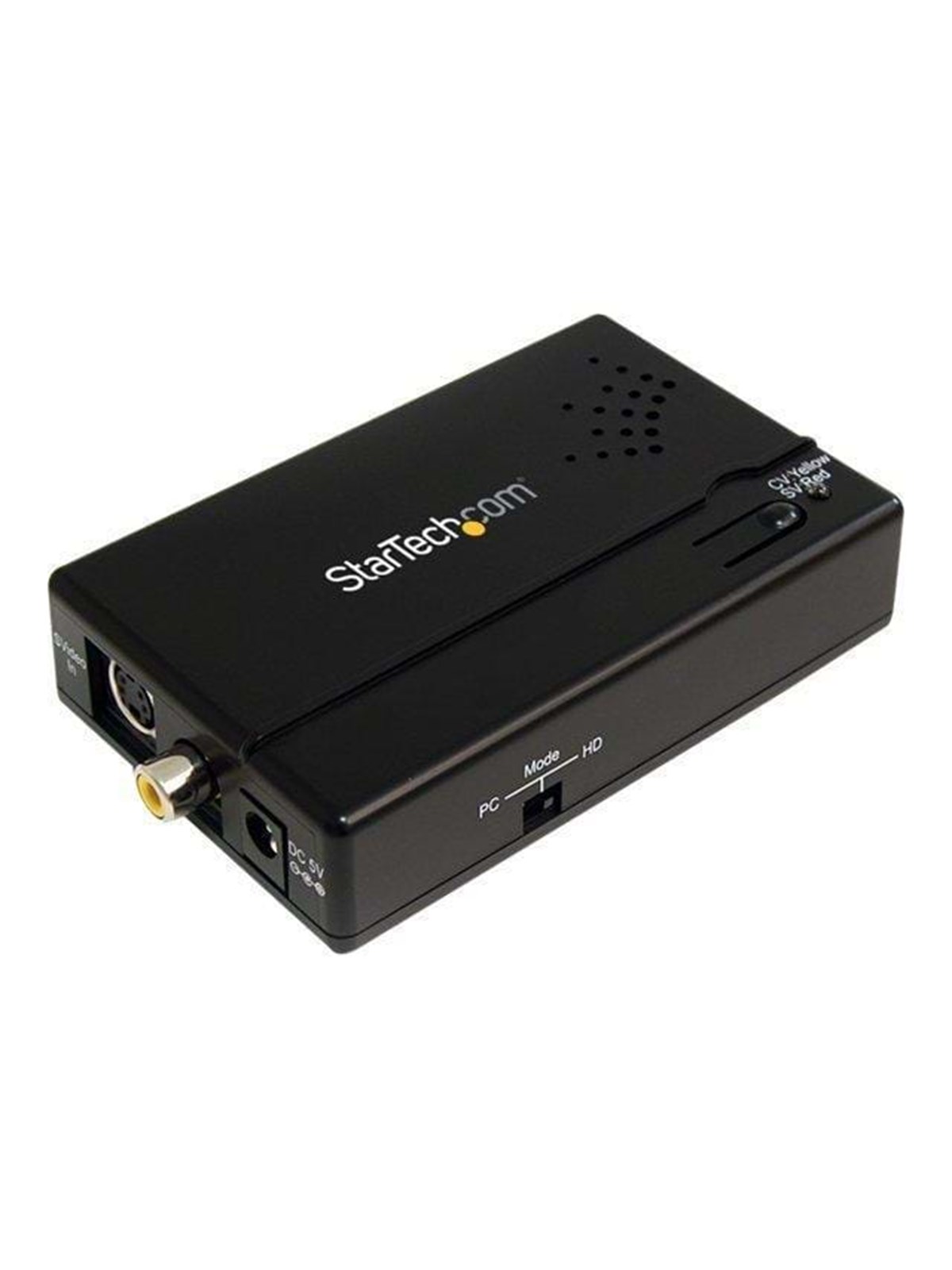
StarTech.com DisplayPort zu DVI Video Adapter KonverterDP (Stecker) zu DVI-I (Buchse) Video,Konverter, maximale Auflösung 1920x1200, DisplayPort-Adapter, DisplayPort (M) zu DVI-I (W), 15.2 cm, Schwarz, für P/N: DK30C2DPEPUE, DK30C2DPPD, DK30C2DPPDUE, DK31C3HDPD, DK31C3HDPDUE, MST14DP123DP14,84 €*Versand: 5,99 €Sichere Weiterleitung zum Anbieter
-
Wie wende ich den Green-Screen-Effekt auf ein Video an?
Um den Green-Screen-Effekt auf ein Video anzuwenden, benötigst du eine Videobearbeitungssoftware, die diese Funktion unterstützt. Importiere das Video in die Software und füge dann den gewünschten Hintergrund hinzu. Wähle die Option "Chroma Key" oder "Green Screen" aus und wähle die grüne Farbe im Video aus, die entfernt werden soll. Passe die Einstellungen an, um den Effekt zu optimieren, und exportiere das Video mit dem neuen Hintergrund. **
-
Wie kann ich Screen-to-Video-Software nutzen, um Bildschirmaufnahmen und Tutorials zu erstellen?
1. Lade eine Screen-to-Video-Software wie Camtasia oder OBS Studio herunter. 2. Öffne die Software und wähle die Option zur Aufnahme des Bildschirms. 3. Beginne mit der Aufnahme deiner Bildschirmaufnahmen und erstelle Tutorials, indem du deine Aktionen kommentierst. **
-
Wie funktioniert Screen Recording iPhone?
Um auf dem iPhone Bildschirmaufnahmen zu machen, öffnen Sie zunächst die Einstellungen und gehen Sie zu "Kontrollzentrum". Dort können Sie die Bildschirmaufnahme zur Liste der Steuerelemente hinzufügen. Wenn Sie die Bildschirmaufnahme starten möchten, öffnen Sie das Kontrollzentrum, tippen Sie auf das Bildschirmaufnahme-Symbol und warten Sie auf den Countdown. Während der Aufnahme wird alles auf Ihrem Bildschirm aufgezeichnet, einschließlich Audio. Um die Aufnahme zu beenden, tippen Sie erneut auf das Bildschirmaufnahme-Symbol und bestätigen Sie die Beendigung. **
-
Was sind die gängigsten Methoden zur Erstellung von Screen-to-Video-Inhalten?
Die gängigsten Methoden zur Erstellung von Screen-to-Video-Inhalten sind die Verwendung von Screen-Recording-Software, die Aufnahme von Bildschirmaktivitäten mit einer Kamera oder Smartphone und die Nutzung von Online-Plattformen zur Erstellung von Screencasts. Es ist auch möglich, Screen-to-Video-Inhalte durch die Kombination von Bildschirmaufnahmen mit Voice-Over-Aufnahmen zu erstellen. **
* Alle Preise verstehen sich inklusive der gesetzlichen Mehrwertsteuer und ggf. zuzüglich Versandkosten. Die Angebotsinformationen basieren auf den Angaben des jeweiligen Shops und werden über automatisierte Prozesse aktualisiert. Eine Aktualisierung in Echtzeit findet nicht statt, so dass es im Einzelfall zu Abweichungen kommen kann. ** Hinweis: Teile dieses Inhalts wurden von KI erstellt.